Camtasia-Rezensionen [Jahr] > Erstellen Sie Schulungs- und Marketingvideos
Contents5
Wenn Sie nach einer einfachen Möglichkeit suchen, hochwertige Schulungs- oder Marketingvideos zu erstellen, ist Camtasia das richtige Tool für Sie.
Mit Camtasia können Sie Videos in professioneller Qualität erstellen, ohne sich mit komplizierter Videobearbeitungssoftware vertraut machen zu müssen.
In diesem Blogbeitrag gehen wir auf die Funktionen ein, die Camtasia zum besten Tool zum Erstellen von Schulungs- und Marketingvideos machen.
Camtasia ist ein leistungsstarkes Videobearbeitungstool, mit dem Sie hochwertige Videos erstellen können, ohne sich in komplizierte Software einarbeiten zu müssen.
Mit Camtasia können Sie ganz einfach Folgendes erstellen:
-Schulungsvideos
-Marketingvideos
-Webcam-Videos
-Screencasts
Hier sind einige der Funktionen, die Camtasia zum besten Tool zum Erstellen von Schulungs- und Marketingvideos machen:
-Nehmen Sie Ihren Bildschirm ganz einfach auf
-Einfach zu bedienende Benutzeroberfläche
– Atemberaubende Videoeffekte
-Eine große Auswahl an Modellen und animierten Objekten
-Die Möglichkeit, Ihr eigenes Logo und Wasserzeichen hinzuzufügen
-Die Möglichkeit, Ihre Videos mit anderen Menschen zu teilen
Wenn Sie also nach einer einfachen Möglichkeit suchen, hochwertige Schulungs- oder Marketingvideos zu erstellen, ist Camtasia das richtige Tool für Sie. Probieren Sie es noch heute aus!
Für eine ausführlichere Meinung zu den Funktionalitäten von Camtasia lade ich Sie ein, den Artikel von zu lesen Waxoo.fr Das ist viel vollständiger!
🎁 KOSTENLOSE 30-TAGE-TESTVERSION CAMTASIA
Wie bearbeite ich Camtasia-Videos?
Das Bearbeiten eines Camtasia-Videos ist einfach und mit nur wenigen Klicks erledigt. Wir zeigen Ihnen, wie Sie Ihre Camtasia-Videos so bearbeiten, dass sie makellos und professionell aussehen.
- Öffnen Sie Ihr Projekt in Camtasia und klicken Sie auf die Registerkarte „Bearbeiten“.
- Auf der Registerkarte „Bearbeiten“ sehen Sie eine Zeitleiste Ihres Videos. Mit der Zeitleiste können Sie Videoclips, Bilder, Audio und Text hinzufügen oder entfernen.
- Um einen neuen Videoclip hinzuzufügen, klicken Sie einfach auf die Schaltfläche „Medien hinzufügen“ und wählen Sie die Videodatei aus, die Sie hinzufügen möchten.
- Um einen Videoclip zu löschen, klicken Sie einfach auf den Clip und drücken Sie die „Entf“-Taste auf Ihrer Tastatur.
- Um ein Bild hinzuzufügen, klicken Sie auf die Schaltfläche „Bild hinzufügen“ und wählen Sie die Bilddatei aus, die Sie hinzufügen möchten.
- Um eine Audiodatei hinzuzufügen, klicken Sie auf die Schaltfläche „Audiodatei hinzufügen“ und wählen Sie die Audiodatei aus, die Sie hinzufügen möchten.
- Um Text hinzuzufügen, klicken Sie auf die Schaltfläche „Text hinzufügen“ und geben Sie den Text ein, den Sie hinzufügen möchten.
- Wenn Sie mit der Bearbeitung Ihres Videos fertig sind, klicken Sie auf die Schaltfläche „Exportieren“, um Ihre Änderungen zu speichern.
Das Bearbeiten eines Camtasia-Videos ist einfach und mit nur wenigen Klicks erledigt. Mit nur wenigen Minuten Arbeit können Sie sicherstellen, dass Ihre Videos optimal aussehen, bevor Sie sie exportieren, um sie online zu teilen!
Ist Camtasia kostenlos?
Nein, Camtasia ist nicht kostenlos. Es gibt jedoch eine kostenlose Testversion, mit der Sie die Software vor dem Kauf testen können.
Wie verwende ich Camtasia?
Camtasia ist ein wirklich tolles Programm zum Erstellen von Videos. Sie können damit Ihren Computerbildschirm oder Webcam-Aufnahmen aufzeichnen.
Der Vorteil von Camtasia ist, dass es sehr einfach zu bedienen ist. Sie benötigen keine besonderen Fähigkeiten oder Kenntnisse, um mit Camtasia ein Video zu erstellen. Öffnen Sie einfach das Programm und starten Sie die Aufnahme!
Darüber hinaus bietet das Unternehmen Techsmith (Herausgeber von Camtasia) auf seiner Website Videobearbeitungsschulungen an, damit Sie von der gesamten Leistungsfähigkeit ihrer Videobearbeitungssoftware profitieren können.
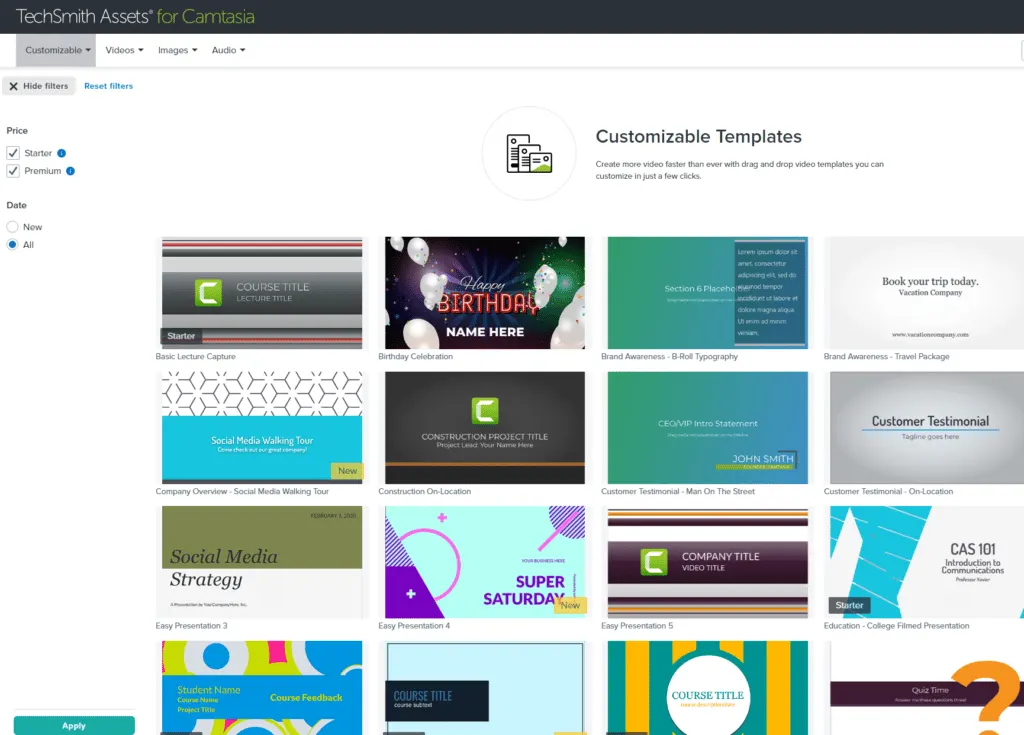
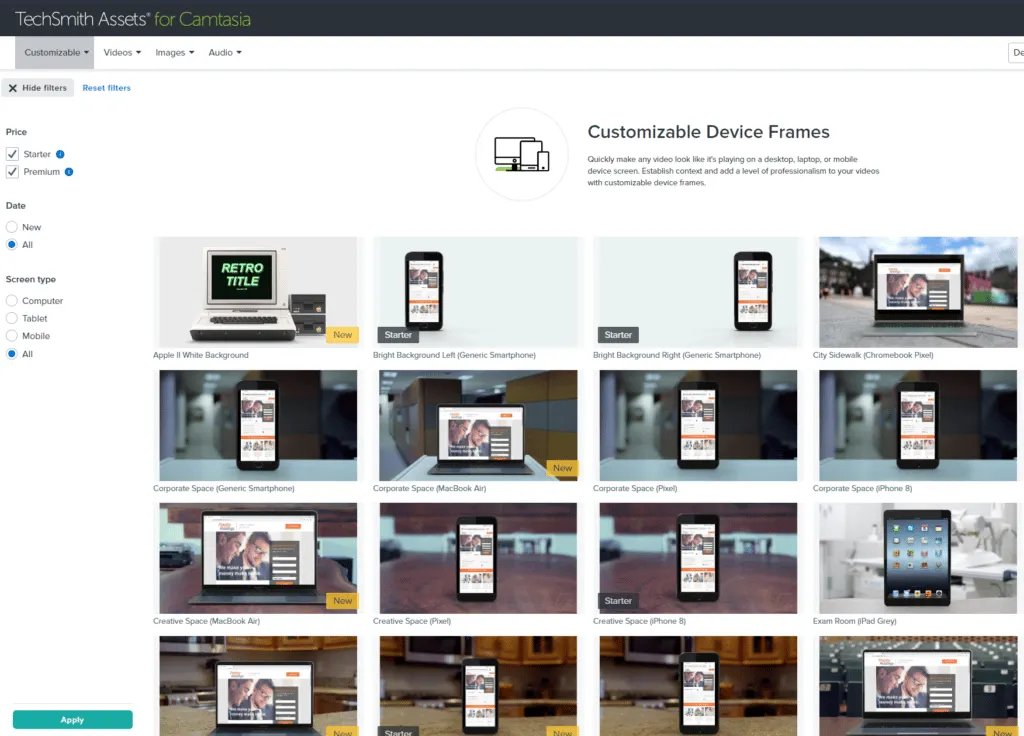
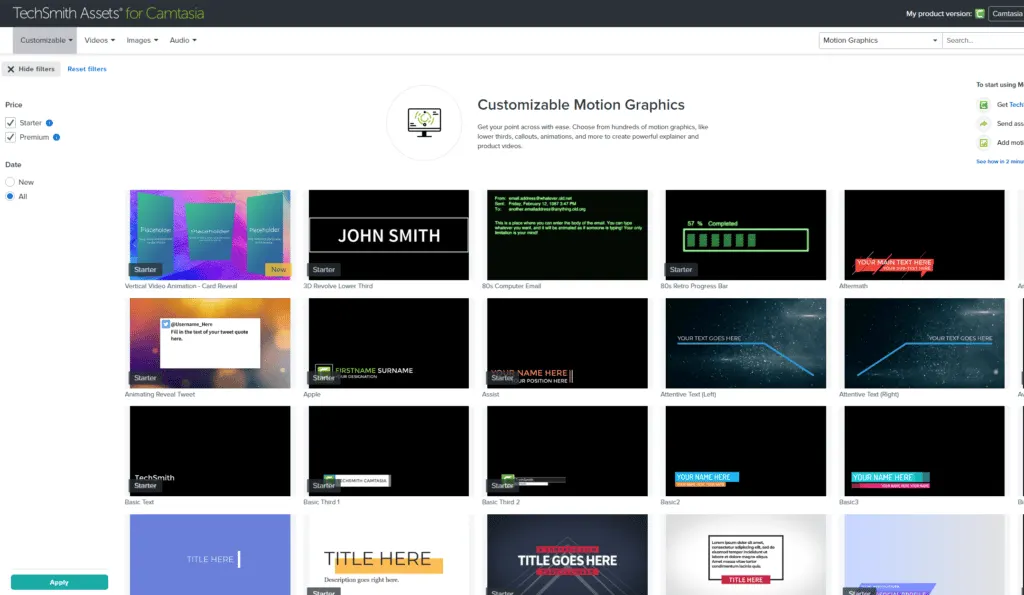
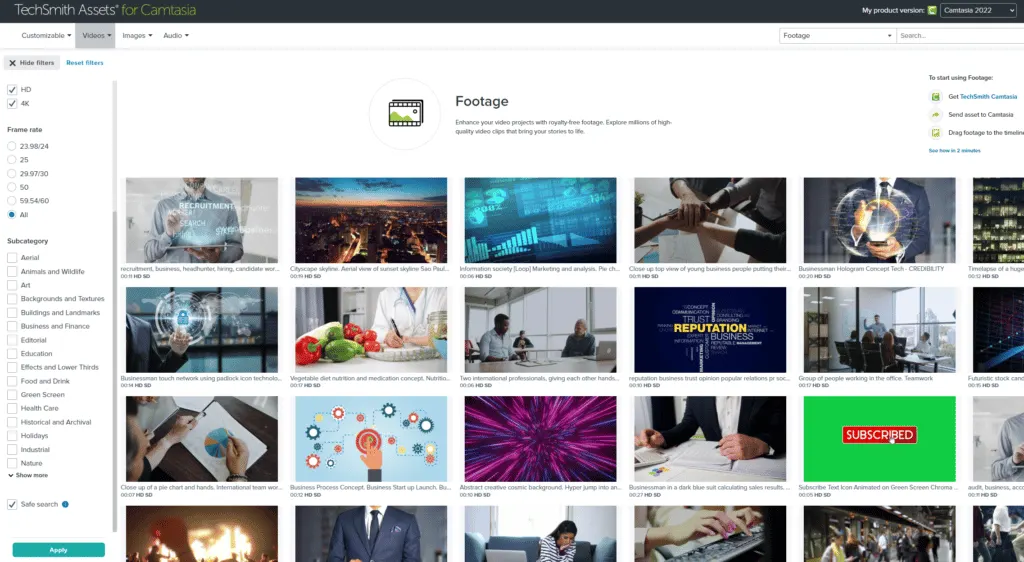
Ein weiterer sehr interessanter Punkt ist, dass sie eine Bibliothek mit mehr als 20 Millionen Elementen zur Personalisierung Ihrer Videos anbieten!
Hier ist die Liste der angebotenen Produkte:
- Anpassbare Vorlagen
- Themen
- Geräterahmen
- Einführungen
- Outros
- Bewegungsgrafiken
- Viele Videos zu allen Themen
- Musik und Soundeffekte
- Fotos
- Symbole
Sie werden verstanden haben, dass Camtasia Ihnen alles bietet, was Sie brauchen, um außergewöhnliche Videos unabhängig von Ihrem Thema zu erstellen. Ich war wirklich erstaunt über die Menge an Elementen, die uns zur Verfügung stehen und wir können wirklich sehr, sehr professionelle Videos erstellen!
Wie nehme ich ein Video auf Camtasia auf?
Camtasia ist eine leistungsstarke Software, mit der Sie Ihren Computerbildschirm (und Audio) aufzeichnen und Videos in professioneller Qualität erstellen können.
Führen Sie die folgenden Schritte aus, um mit der Aufzeichnung Ihres Bildschirms mit Camtasia zu beginnen:
- Öffnen Sie Camtasia und klicken Sie auf die Schaltfläche „Neue Registrierung“ in der oberen linken Ecke des Fensters.
- Wählen Sie die Art der Aufnahme aus, die Sie machen möchten: „Bildschirmaufnahme“ oder „Aufnahme von Webcam“.
- Klicken Sie auf die Schaltfläche „Aufnahme starten“.
- Sobald die Aufnahme abgeschlossen ist, klicken Sie auf die Schaltfläche „Aufnahme beenden“. Ihr Video wird automatisch auf der Festplatte Ihres Computers gespeichert.
Wie ändere ich die Camtasia-Sprache?
Camtasia ist eine mehrsprachige Anwendung und verwendet standardmäßig die Sprache Ihres Betriebssystems. Sie können die Camtasia-Sprache wie folgt ändern:
- Öffnen Sie Camtasia.
- Klicken Sie in der Menüleiste auf Bearbeiten und wählen Sie Einstellungen.
- Wählen Sie im Fenster „Einstellungen“ die Option „Sprache und Region“ aus.
- Wählen Sie auf der Registerkarte Sprachen aus der Liste der verfügbaren Sprachen die Sprache aus, die Sie verwenden möchten.
- Klicken Sie auf OK, um Ihre Änderungen zu speichern.
Read next
 digitales Marketing
Explosion des digitalen Marketings im Jahr 2024: Entdecken Sie die wesentlichen Trends, die Ihr Unternehmen revolutionieren werden!
Die wichtigsten Trends im digitalen Marketing im Jahr 2024 Zu Beginn des Jahres 2024 ist es von entscheidender Bedeutung
 Marketing
Was ist über Luxusmarketing zu wissen?
Die Bevorzugung einer Tätigkeit im Luxusmarketing bietet den Vorteil, sich in großen Unternehmen wiederzufinden. Ist die
 E-Mail-Marketing
Shopify-E-Mail-Marketing: Optimieren Sie Ihre Kampagnen, um Ihren Umsatz zu steigern
Die Bedeutung von E-Mail-Marketing für Shopify-Shops E-Mail-Marketing ist ein leistungsstarkes Tool für Online-Shops, di
 Marketing
Mind Mapping: Definition und Verwendung (Waxoo)
Das Konzept des Mind Mapping, auch Mental Map oder Cognitive Map genannt, ist eine effektive visuelle Methode zum Organi