Recensioni Camtasia [anno] > Crea video di formazione e marketing

Contents5
Se stai cercando un modo semplice per creare video di formazione o marketing di alta qualità, Camtasia è lo strumento che fa per te.
Con Camtasia puoi creare video di qualità professionale senza dover imparare complicati software di editing video.
In questo post del blog tratteremo le funzionalità che rendono Camtasia lo strumento migliore per creare video di formazione e marketing.
Camtasia è un potente strumento di editing video che ti consente di creare video di alta qualità senza dover imparare software complicati.
Con Camtasia puoi creare facilmente:
-Video di formazione
-Video di marketing
-Video webcam
-Screencast
Ecco alcune delle funzionalità che rendono Camtasia lo strumento migliore per creare video di formazione e marketing:
-Registra facilmente il tuo schermo
-Interfaccia facile da usare
-Splendidi effetti video
-Una vasta selezione di modelli e oggetti animati
-La possibilità di aggiungere il proprio logo e filigrana
-La possibilità di condividere i tuoi video con altre persone
Quindi, se stai cercando un modo semplice per creare video di formazione o marketing di alta qualità, Camtasia è lo strumento che fa per te. Provalo oggi!
Per un parere più approfondito sulle funzionalità di Camtasia vi invito a leggere l’articolo di Waxoo.fr che è molto più completo!
🎁 PROVA GRATUITA DI 30 GIORNI CAMTASIA
Come modificare i video di Camtasia?
Modificare un video Camtasia è facile e può essere eseguito con pochi clic. Ti mostreremo come modificare i tuoi video Camtasia in modo che appaiano impeccabili e professionali.
- Apri il tuo progetto in Camtasia e fai clic sulla scheda « Modifica ».
- Nella scheda « Modifica », vedrai una sequenza temporale del tuo video. Puoi utilizzare la timeline per aggiungere o rimuovere clip video, immagini, audio e testo.
- Per aggiungere un nuovo clip video, fai semplicemente clic sul pulsante « Aggiungi media » e seleziona il file video che desideri aggiungere.
- Per eliminare un video clip, è sufficiente fare clic sul clip e premere il tasto « Elimina » sulla tastiera.
- Per aggiungere un’immagine, fai clic sul pulsante « Aggiungi immagine » e seleziona il file immagine che desideri aggiungere.
- Per aggiungere un file audio, fai clic sul pulsante « Aggiungi file audio » e seleziona il file audio che desideri aggiungere.
- Per aggiungere testo, fai clic sul pulsante « Aggiungi testo » e digita il testo che desideri aggiungere.
- Una volta terminata la modifica del video, fai clic sul pulsante « Esporta » per salvare le modifiche.
Modificare un video Camtasia è facile e può essere eseguito con pochi clic. Con solo pochi minuti di lavoro, puoi assicurarti che i tuoi video appaiano al meglio prima di esportarli per condividerli online!
Camtasia è gratuita?
No, Camtasia non è libera. Tuttavia, esiste una versione di prova gratuita che puoi utilizzare per testare il software prima di acquistarlo.
Come usare Camtasia?
Camtasia è davvero un ottimo programma per creare video. Puoi usarlo per registrare lo schermo del tuo computer o per registrare filmati dalla webcam.
Il vantaggio di Camtasia è che è molto facile da usare. Non hai bisogno di abilità o conoscenze particolari per creare un video con Camtasia. Basta aprire il programma e iniziare a registrare!
Inoltre, la società Techsmith (editore di Camtasia) offre corsi di editing video sul suo sito in modo che tu possa beneficiare di tutta la potenza del loro software di editing video.
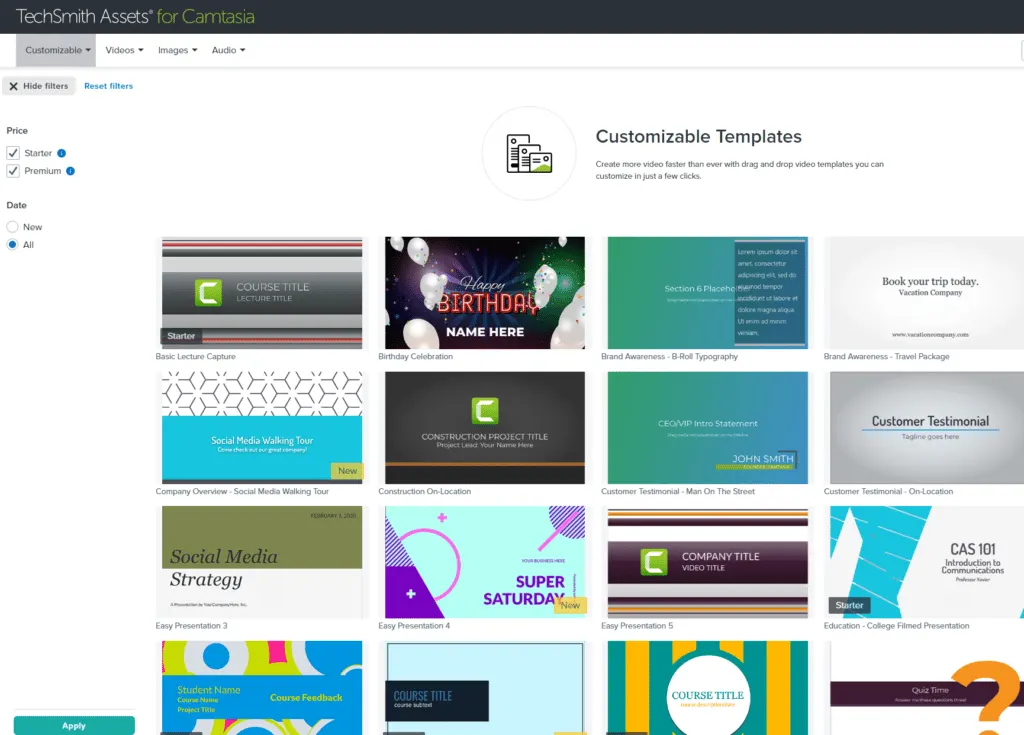
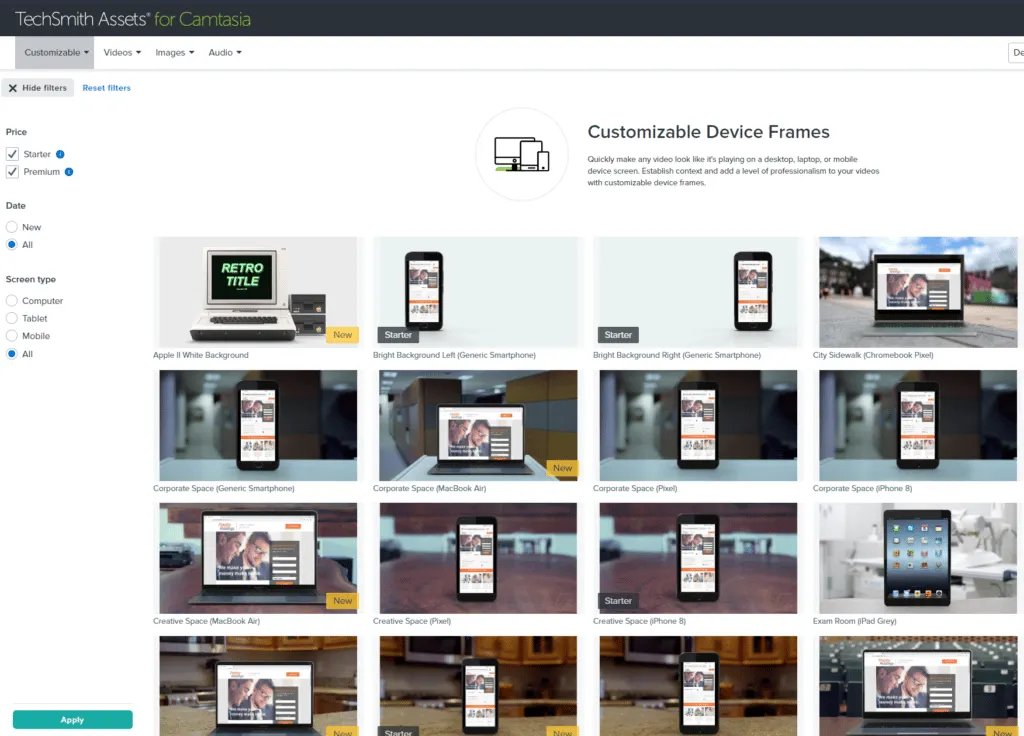
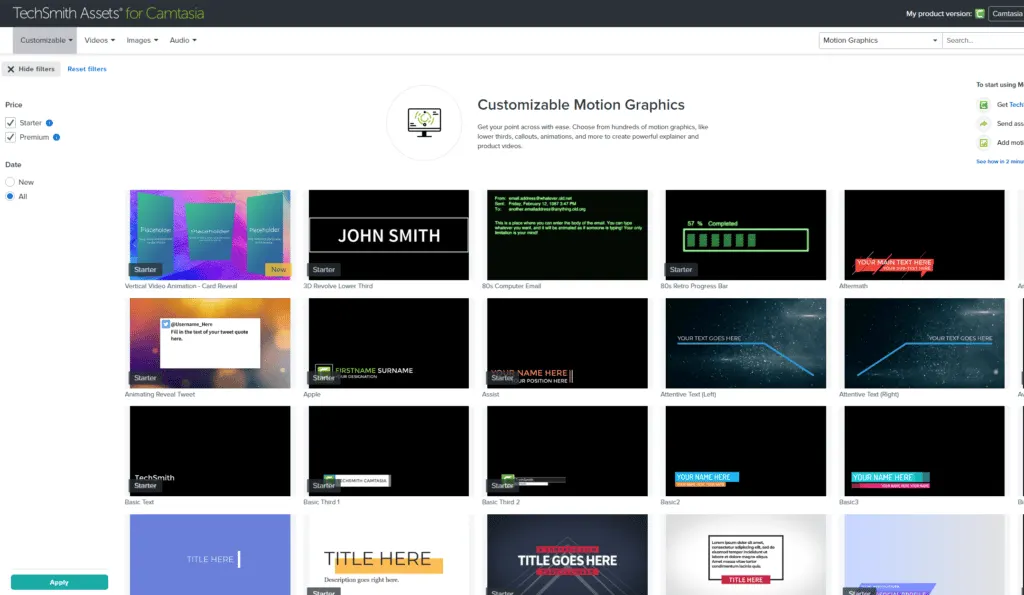
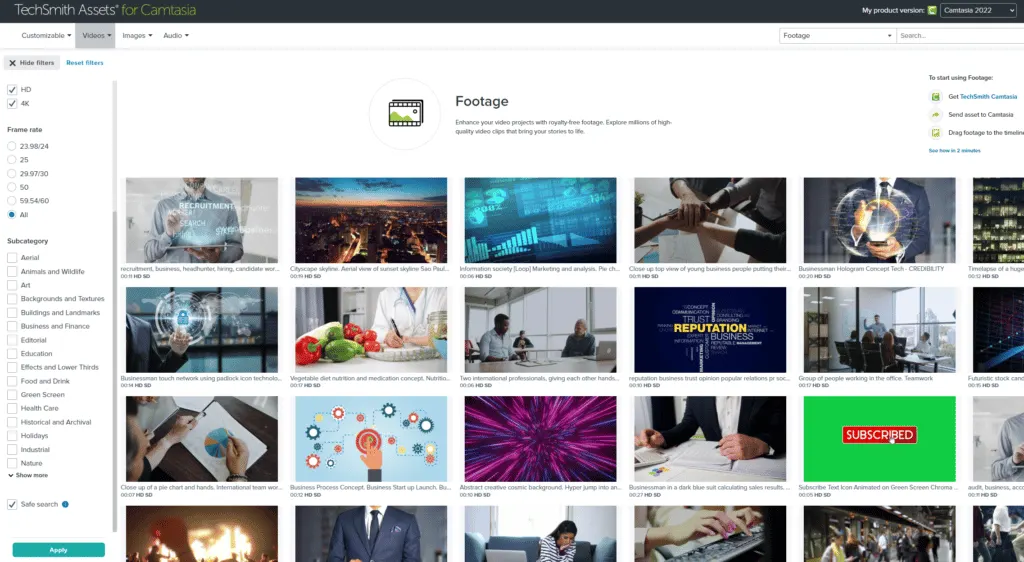
Un altro punto molto interessante è che offrono una libreria di oltre 20 milioni di elementi per personalizzare i tuoi video!
Ecco l’elenco di ciò che viene offerto:
- Modelli personalizzabili
- Temi
- Cornici del dispositivo
- Introduzioni
- Outro
- Grafica in movimento
- Molti video in tutti i temi
- Musica ed effetti sonori
- Foto
- Icone
Avrai capito che Camtasia ti offre tutto ciò di cui hai bisogno per creare video eccezionali qualunque sia il tuo tema. Sono rimasto davvero stupito dalla quantità di elementi di cui disponiamo e riusciamo davvero a realizzare video molto, molto professionali!
Come faccio a registrare un video su Camtasia?
Camtasia è un potente software che ti consente di registrare lo schermo del tuo computer (e l’audio) e creare video di qualità professionale.
Per iniziare a registrare il tuo schermo con Camtasia, segui questi passaggi:
- Apri Camtasia e fai clic sul pulsante « Nuova registrazione » nell’angolo in alto a sinistra della finestra.
- Seleziona il tipo di registrazione che desideri effettuare: « Registrazione schermo » o « Registrazione da webcam ».
- Fare clic sul pulsante « Avvia registrazione ».
- Una volta completata la registrazione, fare clic sul pulsante “Interrompi registrazione”. Il tuo video verrà automaticamente salvato sul disco rigido del tuo computer.
Come cambiare la lingua di Camtasia?
Camtasia è un’applicazione multilingue e per impostazione predefinita utilizza la lingua del tuo sistema operativo. Puoi cambiare la lingua di Camtasia procedendo come segue:
- Apri Camtasia.
- Fare clic su Modifica nella barra dei menu e selezionare Preferenze.
- Nella finestra Preferenze, seleziona Lingua e Zona.
- Nella scheda Lingue, seleziona la lingua che desideri utilizzare dall’elenco delle lingue disponibili.
- Fare clic su OK per salvare le modifiche.
Read next
 Marketing
Cosa sapere sul marketing del lusso?
Preferire lavorare nel marketing del lusso offre il vantaggio di ritrovarsi in grandi aziende. È un settore che ti sembr
 Marketing
Esplosione del marketing digitale nel 2024: scopri le tendenze essenziali che rivoluzioneranno il tuo business!
Le principali tendenze del marketing digitale nel 2024 Entrando nel 2024, è fondamentale rimanere informati e anticipare
 E-mail marketing
Shopify email marketing: ottimizza le tue campagne per incrementare le tue vendite
L’importanza dell’email marketing per i negozi Shopify L’email marketing è un potente strumento per i negozi online che
 Marketing
Pubblicità e marketing: le chiavi per una strategia efficace
La pubblicità e il marketing sono aree essenziali per qualsiasi azienda che desideri promuovere i propri prodotti o serv